¿Qué hace esta herramienta?
Control de Velocidad analiza reportes Excel de Satrack para detectar excesos de velocidad. Puedes evaluar todo un recorrido según el tipo de vía (OpenStreetMap) o restringir el análisis a un tramo que dibujes en el mapa. Los datos se procesan en tu navegador; no se suben archivos al servidor.
Acceso e inicio de sesión
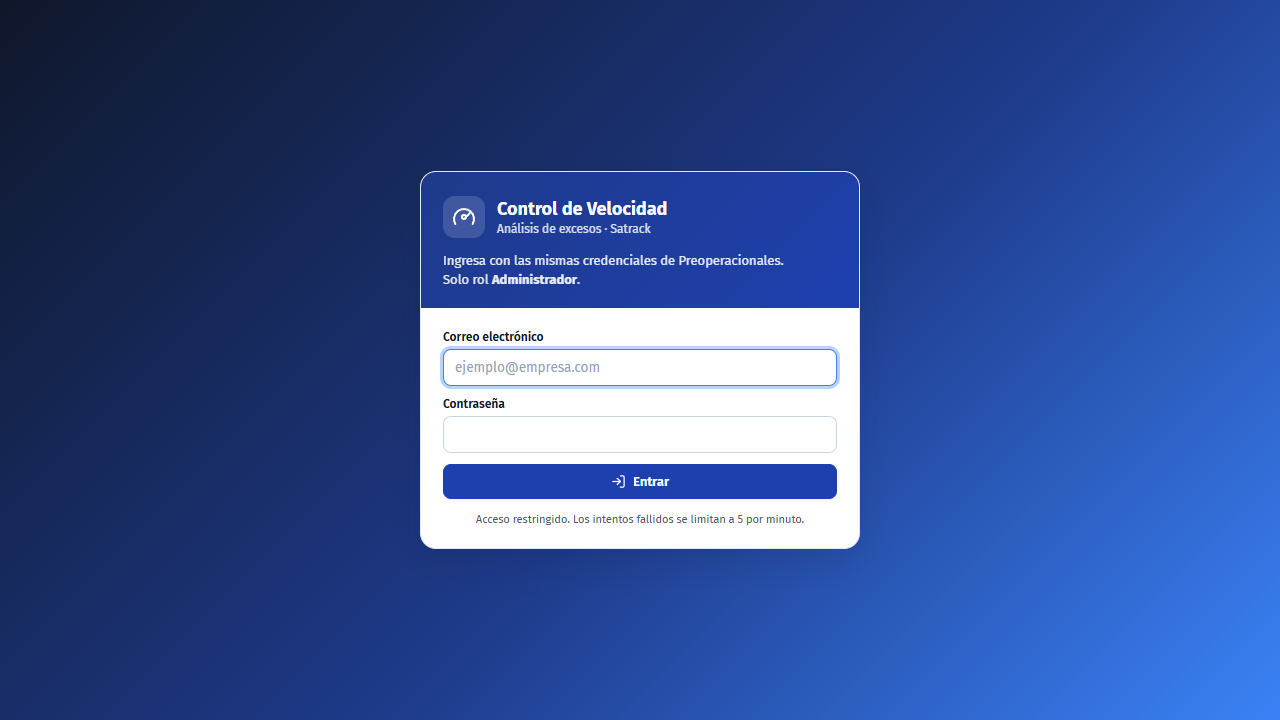
- Abre la URL de la aplicación y verás la pantalla de inicio de sesión.
- Ingresa tu correo y contraseña de Preoperacionales (solo usuarios con rol Administrador).
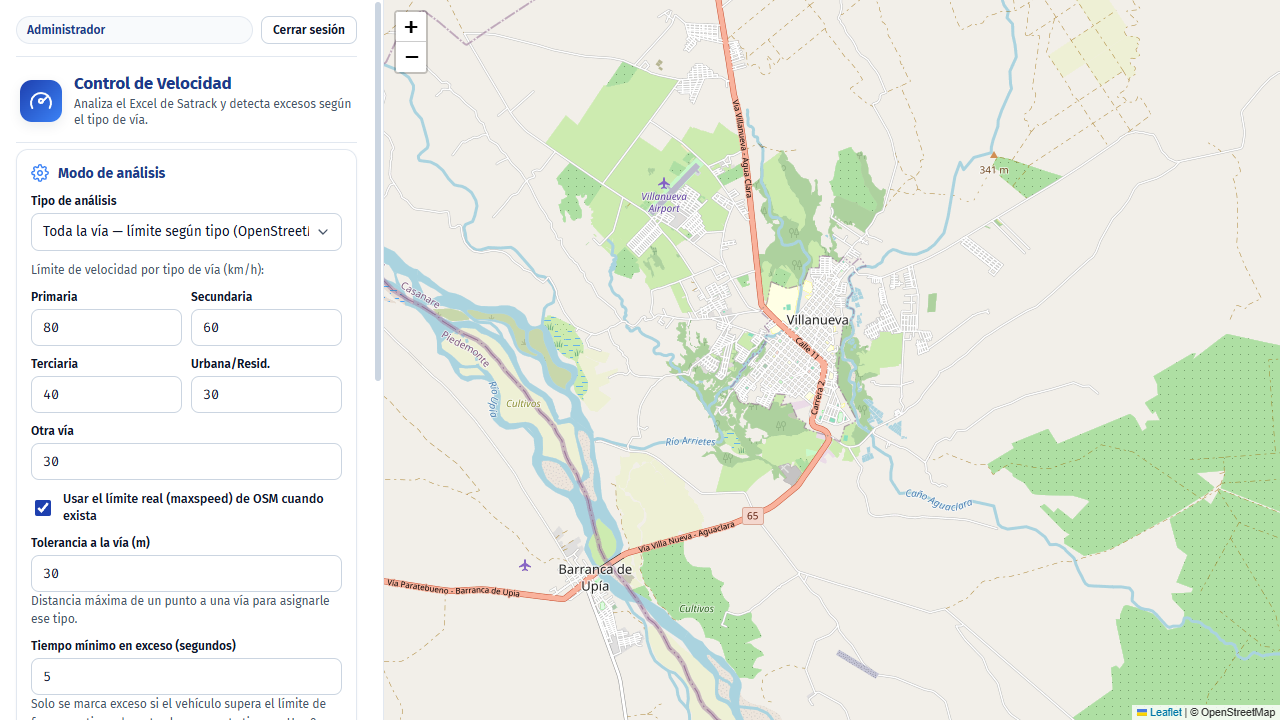
- Tras un login correcto serás redirigido al panel principal con el mapa.
Modos de análisis
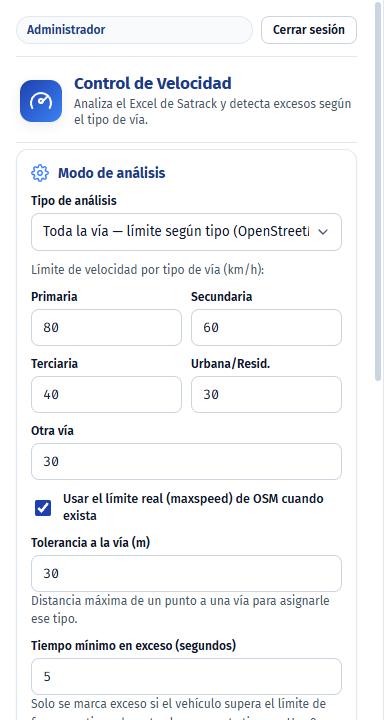
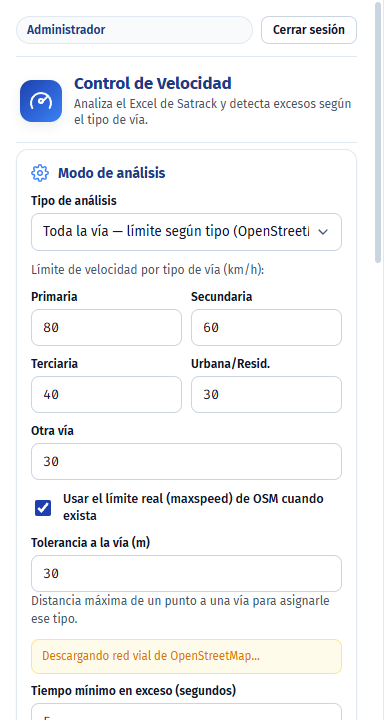
El selector Tipo de análisis define cómo se calcula el límite de velocidad:
Toda la vía — límite según tipo (OSM)
Consulta OpenStreetMap para clasificar cada punto (primaria, secundaria, urbana, etc.) y aplicar el límite configurado. Si la vía tiene maxspeed en OSM, puede usarse ese valor real.
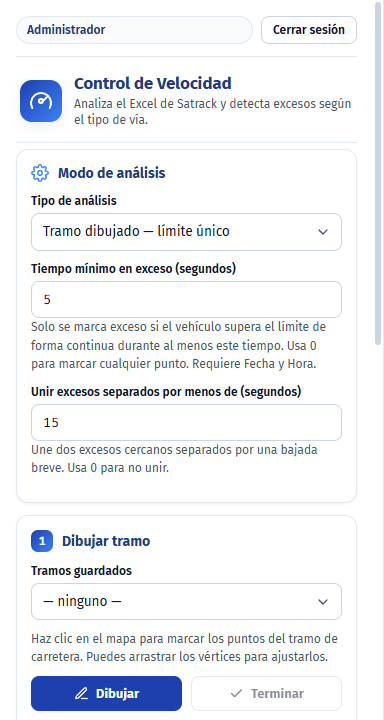
Tramo dibujado — límite único
Dibujas una polilínea sobre el mapa y defines una velocidad máxima única para ese tramo. Solo los puntos dentro del corredor (con tolerancia lateral) se evalúan.
| Parámetro | Descripción | Valor sugerido |
|---|---|---|
| Tiempo mínimo en exceso | Segundos continuos superando el límite para contar un evento | 5 s (0 = cualquier punto) |
| Unir excesos | Combina eventos separados por una bajada breve | 15 s |
| Tolerancia a la vía (OSM) | Distancia máxima punto–vía para asignar tipo | 30 m |
| Tolerancia lateral (tramo) | Ancho del corredor alrededor de la línea dibujada | 25 m |
Paso 1 · Dibujar tramo (solo modo tramo)
- Selecciona Tramo dibujado en el modo de análisis.
- Pulsa Dibujar y haz clic en el mapa para marcar vértices del recorrido.
- Usa Terminar cuando completes la polilínea; puedes arrastrar vértices para ajustar.
- Guarda el tramo con un nombre para reutilizarlo después.
- Define la velocidad máxima y la tolerancia lateral.
Paso 2 · Cargar Excel de Satrack
- Descarga el reporte desde Satrack (.xlsx, .xls o .csv).
- Arrastra uno o varios archivos a la zona de carga o haz clic para seleccionarlos.
- Si las columnas no se detectan solas, asigna Latitud, Longitud, Velocidad y, si aplica, Fecha/Hora.
- Con Analizar automáticamente activo, el proceso continúa al cargar.
Paso 3 · Analizar excesos
Pulsa Analizar exceso de velocidad. El resumen muestra eventos detectados, velocidad máxima registrada y puntos evaluados.
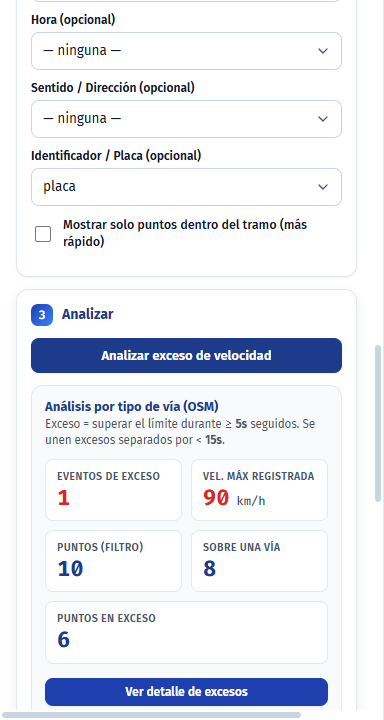
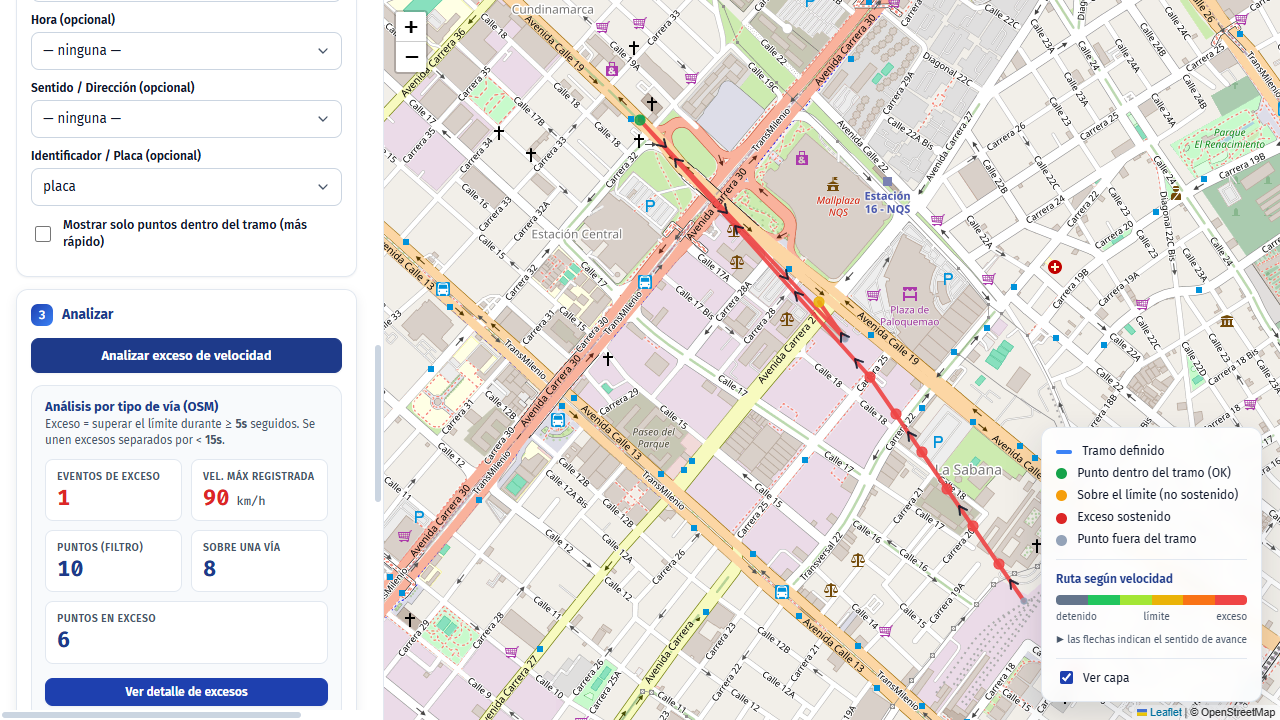
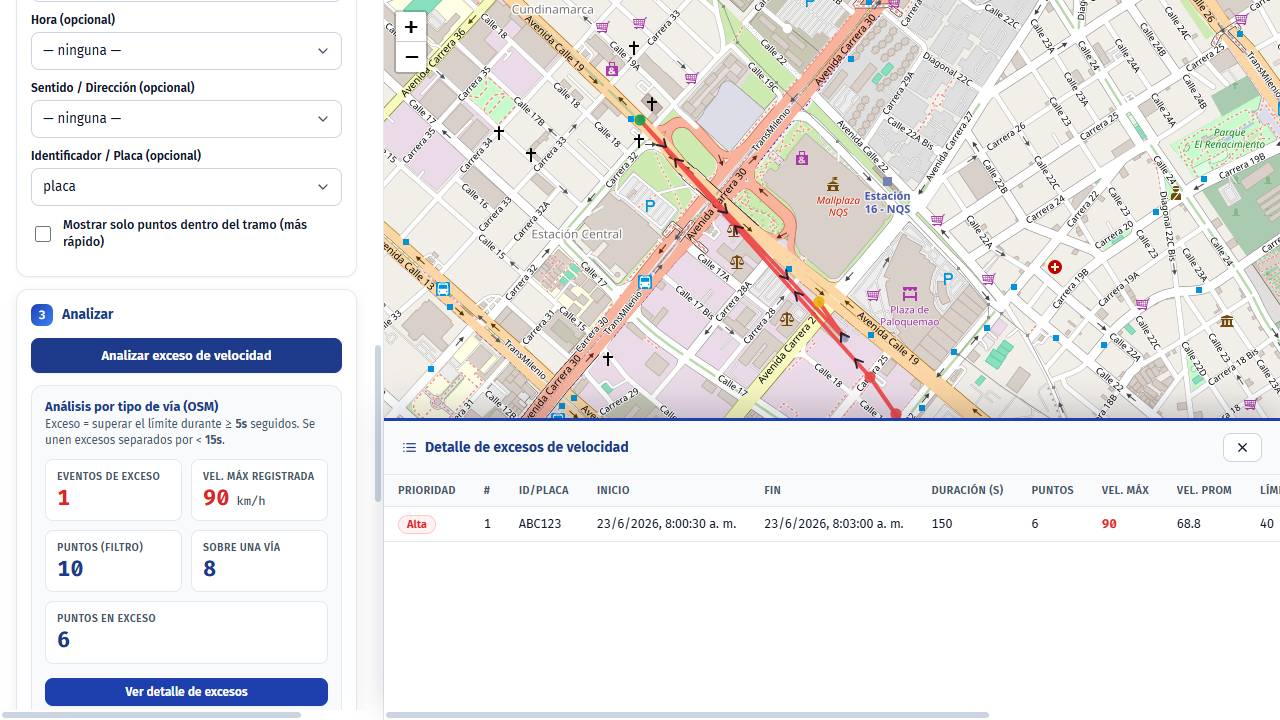
Desde el resumen puedes abrir el detalle de excesos en tabla, exportar a Excel o generar un informe completo.
Paso 4 · Visualización y filtros
Tras analizar aparece la sección Visualización y filtros. Cambia la vista del mapa y acota por vehículo, viaje, sentido o rango de fechas.
Vistas del mapa
- Recorrido completo — color continuo según velocidad (ideal para ver el patrón general).
- Solo excesos — resalta únicamente tramos con exceso sostenido.
- Mapa de calor — densidad de excesos; útil cuando hay muchas pasadas en el mismo punto.
- Agregado por tramo — segmentos coloreados por cantidad o severidad.
- Diagnóstico OSM — tipo de vía y límite aplicado (modo OSM).
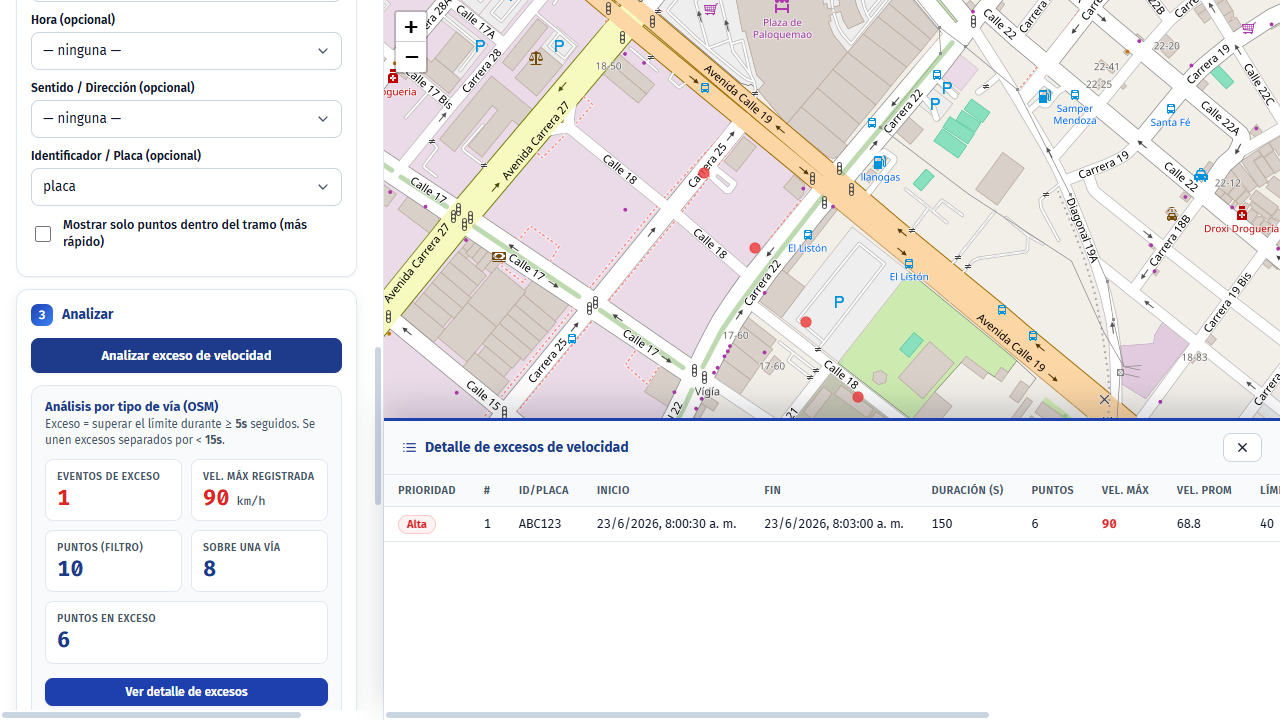
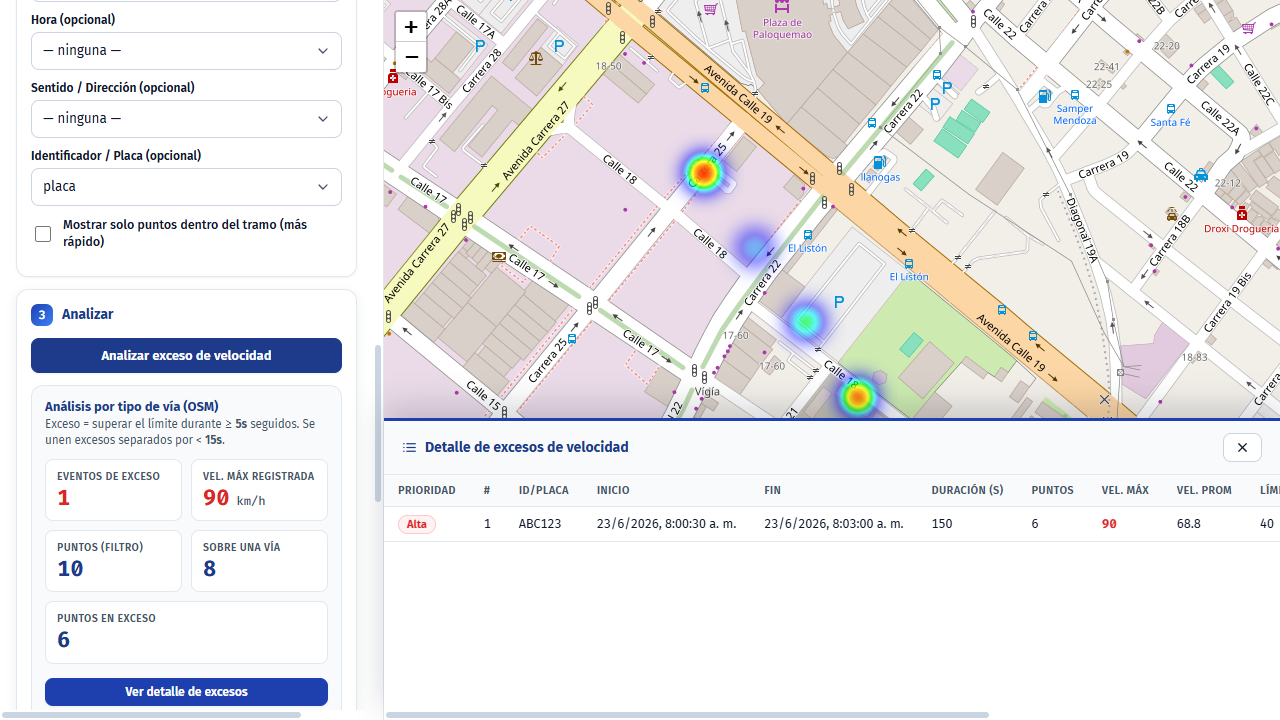
También puedes reproducir el recorrido con el control de animación (velocidad 1×–8×).
Leyenda del mapa

La escala de la ruta va del gris (detenido) al verde (dentro del límite), amarillo/naranja (cerca o leve exceso) y rojo (exceso marcado).
Exportar e informes
- Exportar excesos a Excel — tabla filtrable con todos los eventos detectados.
- Generar informe completo — documento listo para compartir con resumen y detalle.
Aplica filtros antes de exportar si necesitas un subconjunto (por ejemplo, un solo vehículo o una franja horaria).
Preguntas frecuentes
¿Por qué no aparecen excesos?
Verifica que el archivo tenga columnas de velocidad y coordenadas correctas. Si usas «tiempo mínimo en exceso», necesitas columna de fecha/hora. Comprueba también que los puntos estén cerca de una vía OSM o dentro del tramo dibujado.
¿Los datos salen del navegador?
Sí. El Excel se lee localmente; solo se consulta OSM para tipos de vía. No se almacena el reporte en el servidor.
El mapa se ve saturado con muchas pasadas
Filtra por vehículo o viaje, cambia a «Solo excesos» o «Mapa de calor», o usa «Agregado por tramo» para ver patrones sin líneas superpuestas.
¿Quién puede acceder?
Usuarios con rol Administrador en Preoperacionales. Otros roles no tienen acceso a esta aplicación.